ترمیم عکس قدیمی چه کاری میکند؟
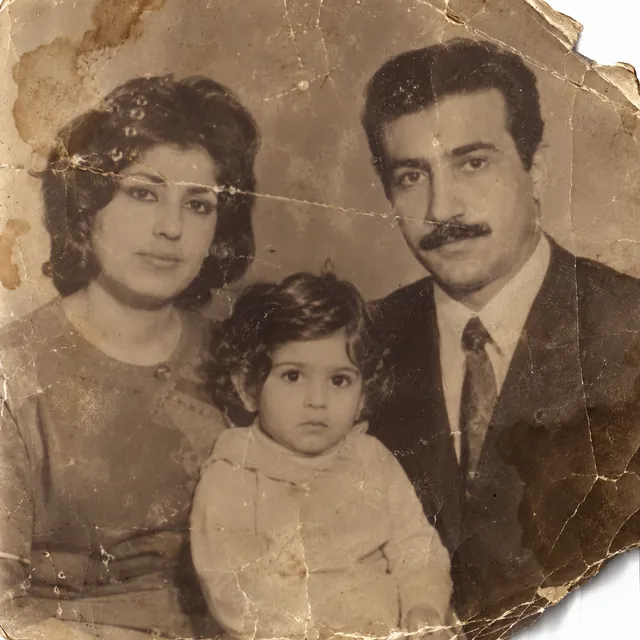
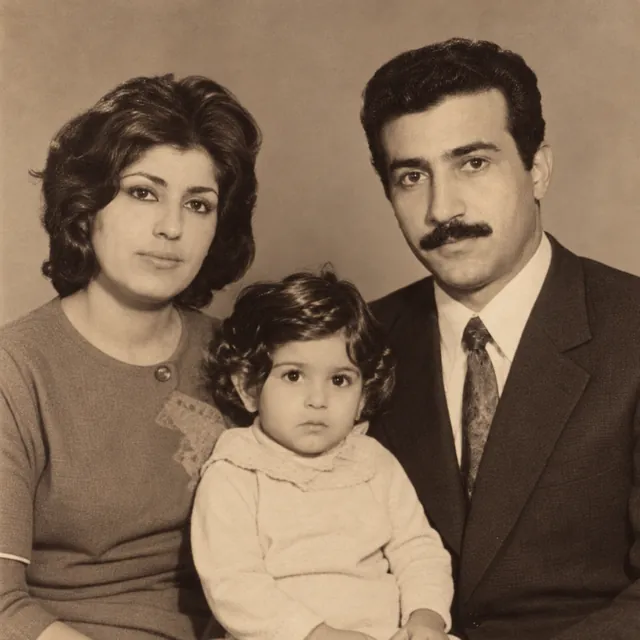
عکسهای قدیمی خانوادگی با گذر سالها آسیب میبینند: کاغذ چروک میشود، گوشهها پاره میشود، لکهٔ رطوبت یا چسب مینشیند و خطوخش روی چهرهها میافتد. ترمیم عکس قدیمی با هوش مصنوعی یعنی این آسیبها را از روی تصویر پاک میکنیم، بدون اینکه چهرهٔ آدمها یا فضای عکس عوض شود.
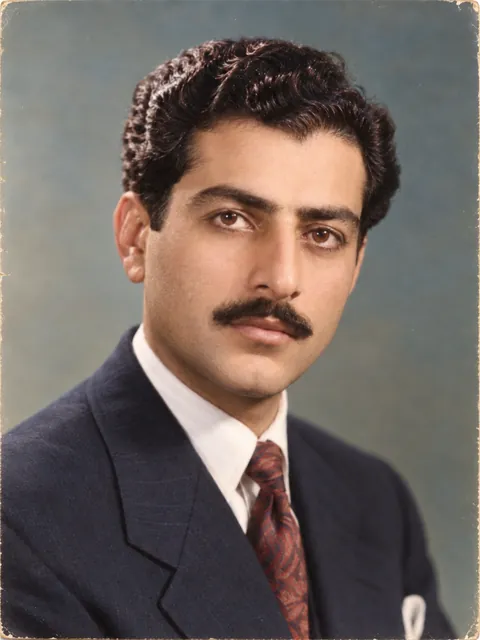
اگر عکس سیاهوسفید یا کمرنگ است و میخواهی رنگی شود، افکت جدایی برای رنگیکردن عکس قدیمی هست. اگر میخواهی عکس قدیمی حرکت کند، افکت «عکس قدیمی را زنده کن» را ببین. لینک هر دو پایین همین صفحه آمده است.
چه آسیبهایی را درست میکند؟
- خطوخش و تار موی افتاده روی عکس.
- لکهٔ رطوبت، چسب و تغییر رنگ کاغذ.
- تاخوردگی و چروک.
- پارگی و جاافتادگی گوشهها.
- کمرنگ و محو شدن بخشی از تصویر.
چطور عکس قدیمی را ترمیم کنیم؟
کار بیشتر از چند دقیقه نیست و نیازی به نوشتن پرامپت ندارد:
- عکس کاغذی را زیر نور روز و بدون سایه با گوشی بگیر یا اسکن کن. دوربین را موازی عکس نگه دار تا کج نشود.
- دکمهٔ «همین را بساز» را بزن و فایل عکس را انتخاب کن.
- هزینه را ببین و تأیید کن؛ هر عکس ۷ اعتبار است و پیش از تأیید چیزی از کیف پولت کم نمیشود.
- چند ثانیه تا چند دقیقه بعد نتیجه آماده است. آن را دانلود کن و کنار فایل اصلی نگه دار.
نکتههایی برای نتیجهٔ بهتر
- از عکس اصلی یک نسخهٔ سالم نگه دار و ترمیم را روی نسخهٔ دیجیتال انجام بده.
- عکس را کامل و با لبههایش بگیر. هرچه تصویر واضحتر باشد، ترمیم دقیقتر است.
- برای عکسهای خیلی کوچک یا تار، ابتدا ابزار «بهتر کردن و ترمیم عکس» را امتحان کن تا وضوح بالاتر برود.
- نتیجه را با عکس اصلی مقایسه کن. اگر چهرهٔ کسی را درست نمیشناسی، نسخهٔ دیگری بساز.
- فقط عکسی را بارگذاری کن که حق استفاده از آن را داری یا صاحبانش راضیاند.
ترتیب پیشنهادی برای یک آلبوم قدیمی
اگر چند عکس قدیمی داری، اول همهٔ آنها را با گوشی یا اسکنر دیجیتال کن و نسخهٔ اصلی را دستنخورده نگه دار. بعد عکسها را یکییکی ترمیم کن و نتیجه را با نام و سال ذخیره کن. اگر عکسی سیاهوسفید است و میخواهی رنگی شود، رنگیکردن را بعد از ترمیم انجام بده تا لکه و خطوخش با رنگها قاطی نشود.
برای عکسهای گروهی، پیش از ترمیم چهرهها را وارسی کن. هرچه چهرهها واضحتر باشند، نتیجه به عکس اصلی نزدیکتر میماند. اگر عکس خیلی کوچک است، اول وضوحش را بالا ببر و بعد ترمیمش کن.
ترمیم با دست یا با هوش مصنوعی؟
ترمیم دستی عکس با نرمافزارهای طراحی ساعتها وقت و مهارت میخواهد و برای هر عکس باید جداگانه تکرار شود. با هوش مصنوعی همان کار در چند دقیقه انجام میشود و برای آلبومهای بزرگ هم عملی است.
ترمیم عکس قدیمی برای چه کسانی؟
برای هر کسی که آلبوم خانوادگی دارد: عکس پدربزرگ و مادربزرگ، عکس عروسی قدیمی، عکس مدرسه یا سربازی. نسخهٔ ترمیمشده را میشود چاپ کرد، در قاب گذاشت یا در گروه خانوادگی فرستاد. عکاسیها و خانوادههایی که میخواهند آرشیو دیجیتال بسازند هم میتوانند عکسها را یکییکی ترمیم کنند.
افکتهای دیگر برای عکس قدیمی
بعد از ترمیم، میتوانی این کارها را هم با همان عکس انجام بدهی:
پرسشهای پرتکرار
چهرهٔ آدمها در عکس عوض میشود؟
هدف ترمیم این است که چهرهها همان بمانند و فقط آسیبهای عکس پاک شود. اما هیچ ابزاری صددرصد تضمین نمیکند؛ نتیجه را با عکس اصلی مقایسه کن و اگر راضی نبودی دوباره بساز.
عکس قدیمی را چطور به فایل دیجیتال تبدیل کنم؟
با اسکنر، یا با گوشی زیر نور روز: عکس را روی سطح صاف بگذار، دوربین را موازی نگه دار و از سایه و بازتاب نور پرهیز کن. فرمت JPG یا PNG مناسب است.
آیا عکس سیاهوسفید را هم رنگی میکند؟
این افکت فقط ترمیم میکند. برای رنگیکردن، افکت «رنگی کردن عکس قدیمی» را انتخاب کن که لینکش پایین همین صفحه است.
ترمیم چقدر طول میکشد و اگر خراب شد چه میشود؟
معمولاً چند ثانیه تا چند دقیقه. اگر ساخت انجام نشود، هزینه به کیف پولت برمیگردد.
چه عکسی را میتوانم بارگذاری کنم؟
عکسی که حق استفاده از آن را داری، مثل آلبوم خانوادگی خودت. هنگام ساخت، تیک رضایت را هم باید بزنی. برای جزئیات نگهداری فایلها، قوانین و حریم خصوصی سازا را ببین.